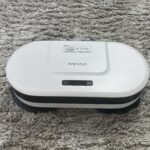
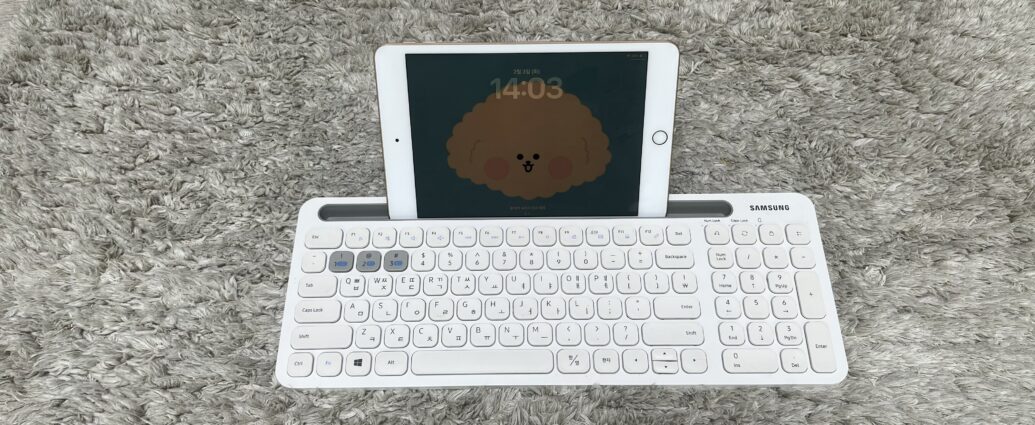
- 제품명 및 모델명 : Samsung Multi Wireless Keboard, SK-P1000 (출시연도 : 2021년 7월)
- 브랜드 : 삼성
- 원본 PDF 사용설명서 다운로드
| >> 필요한 정보로 바로 가기 링크 | ||
|---|---|---|
| 1. 삼성 무선키보드 특징 | ||
| 2. 배터리 사용방법 | ||
| 3. 무선키보드 연결 및 사용법 | ||
| 4. 사용 시 주의사항 | ||
| 5. 무선키보드 청소법 | ||
| 6. 고장 문제해결 및 AS신청 | ||
| 7. SK-P1000W 상세스펙 | ||
| 8. Editor’s 사용팁 | ||
SK-P1000W 특징
- 총 3개의 전자기기에 등록해두고 필요 시마다 바꿔가며 사용이 가능합니다.(리시버 연결기기 1개, 블루투스 연결기기 2개)
- AAA 건전지 2개를 넣고 무선으로 사용하는 방식입니다.
- 블루투스 기능이 없는 컴퓨터는 제품 본체에 포함되어 있는 ‘리시버’를 전자기기(데스크탑/노트북/태블릿 등)의 USB포트에 꽂아 사용이 가능합니다.
- 건전지 소모 방지를 위해 8분 이상 사용하지 않을 경우에는 자동으로 슬립모드로 바뀌고, 키보드를 다시 사용하면 슬립모드가 해제됩니다.
배터리 사용방법
- 키보드 바닥면 중앙의 커버를 열어 AAA건전지 2개를 넣은 다음 키보드 측면에 있는 전원스위치를 ON으로 변경한 후 사용이 가능합니다.
- 빨간색 LED불빛이 깜빡이면 건전지 교체가 필요하다는 표시입니다.
무선키보드 연결 및 사용법
삼성 무선키보드는 (1)블루투스 설정 또는 (2)리시버 설치, 두 가지 방법 중 하나를 선택하여 사용이 가능합니다.
컴퓨터에 블루투스 연결하기 (Win 10 OS 설정 기준)
- 키보드에 배터리를 넣고, 전원스위치를 켜줍니다.
- 컴퓨터 설정에서 블루투스를 ON으로 변경합니다.
- 키보드에서 Fn+2 또는 Fn+3 중 하나를 눌러 저장할 위치를 지정합니다. 버튼을 누르면 LED불빛이 깜빡이는데, 이는 블루투스 연결 대기 상태를 의미합니다. ( 참고 : Fn키는 키보드 좌측 하단, 그리고 숫자키는 키보드 좌측 2번째줄에 있는 버튼을 누르고, Fn+2로 지정할 경우에는 파란색 불빛이, Fn+3으로 지정할 경우에는 녹색 불빛이 깜빡입니다.)
- 앞에서 입력한 키보드의 버튼을 3초 이상 다시 누릅니다. LED불빛이 빠르게 다시 깜빡이는 것을 볼 수 있습니다.
- 연결하려는 전자기기의 블루투스 설정 화면에서 SK-P1000을 선택하고 완료버튼을 누르면 연결이 완료됩니다.
태블릿 또는 휴대폰에 블루투스 연결하기
- 키보드에 배터리를 넣고, 전원스위치를 켜줍니다.
- 전자기기의 설정에서 블루투스를 ON으로 변경합니다.
- 키보드에서 Fn+2 또는 Fn+3 중 하나를 눌러 저장할 위치를 지정합니다. 버튼을 누르면 LED불빛이 깜빡이는데, 이는 블루투스 연결 대기 상태를 의미합니다. ( 참고 : Fn+2로 지정할 경우에는 파란색 불빛이, Fn+3으로 지정할 경우에는 녹색 불빛이 깜빡입니다.)
- 태블릿 또는 휴대폰의 환경설정에서 블루투스를 클릭하고, 연결가능한 기기(디바이스)에서 SK-P1000을 선택하면 기기등록이 완료되고, 사용 가능한 상태가 됩니다.
다른 기기에 연결하여 사용하는 방법
키보드에서 기기가 저장된 위치 버튼(Fn+2 또는 Fn+3)을 1초간 동시에 누르면 기기를 변경하여 사용이 가능합니다. 단, 미리 기기가 저장되어 있어야 합니다. 만약 새로운 다른 기기에 연결하여 사용을 하고 싶거나, 기존에 연결된 기기에 다시 재연결을 하고 싶다면 기기의 블루투스 설정에서 등록된 기기를 삭제해 준 후 앞에 소개된 방법으로 다시 연결하여 사용을 하면 됩니다.
리시버(수신기)로 연결하여 사용하기
키보드에 배터리를 넣고 전원스위치를 켜준 다음, 컴퓨터의 USB포트에 리시버(수신기)를 꽂아주면 별도의 설정없이 바로 사용이 가능합니다.
블루투스 연결상태 확인방법
- 파란색 LED : 블루투스 1모드 (Fn+2)
- 녹색 LED : 블루투스 2모드 (Fn+3)
- 빨간색 LED : 건전지 저전력 표시
- 리시버 연결시 빨간색 LED : 2.4GHz 무선 모드 (Fn+1)
사용 시 주의사항
리시버를 연결하여 사용할 경우에는 약간의 주의가 필요합니다. 컴퓨터에 리시버 외의 다른 USB를 꽂아 사용할 경우에는 전파가 혼신될 수 있으니 가급적 리시버와 다른 USB의 거리를 멀리 해서 사용하는 것이 좋습니다.
무선키보드 청소법
- 1~2개월마다 주기적으로 청소를 해주는 것이 좋습니다.
- 우선 소형 진공청소기를 이용하여 먼지를 제거한 다음, 면봉으로 키보드 틈새를 닦고, 마지막으로 물수건을 이용하여 닦아줍니다.
고장 시 문제해결 및 AS신청 방법
- 삼성 서비스센터 찾기
- 혹시 리시버(수신기)를 꽂아도 무선키보드와 연결이 되지 않는다면 USB연장케이블(허브)을 사용해서 연결을 시도해 볼 수 있습니다.
SK-P1000W 상세 스펙
- 제품 크기 : 가로 37.3cm / 세로 14.3cm / 높이 2.2cm
- 무게 : 약 800g
- 연결방식 : 2.4GHz / Bluetooth 5.0
- 수신가능거리 : 최대 10m
- 시스템 사양 : Windows 8(32/64bit), 10(32/64bit), Bluetooth 4.0 BLE 이상 호환
Editor’s 사용팁
- IOS기기와 연결하여 사용할 경우 한글과 영문 변환은 Caps Lock 키를 눌러서 변환해야 합니다.
- Fn+F11 버튼을 누르면 ‘내 컴퓨터’로 바로가기가 가능합니다. (윈도우 미디어 플레이어 기준)
- Fn+F12 버튼을 누르면 ‘인터넷 익스플로러 즐겨찾기’로 바로가기가 가능합니다. (윈도우 미디어 플레이어 기준)